בעמוד הזה
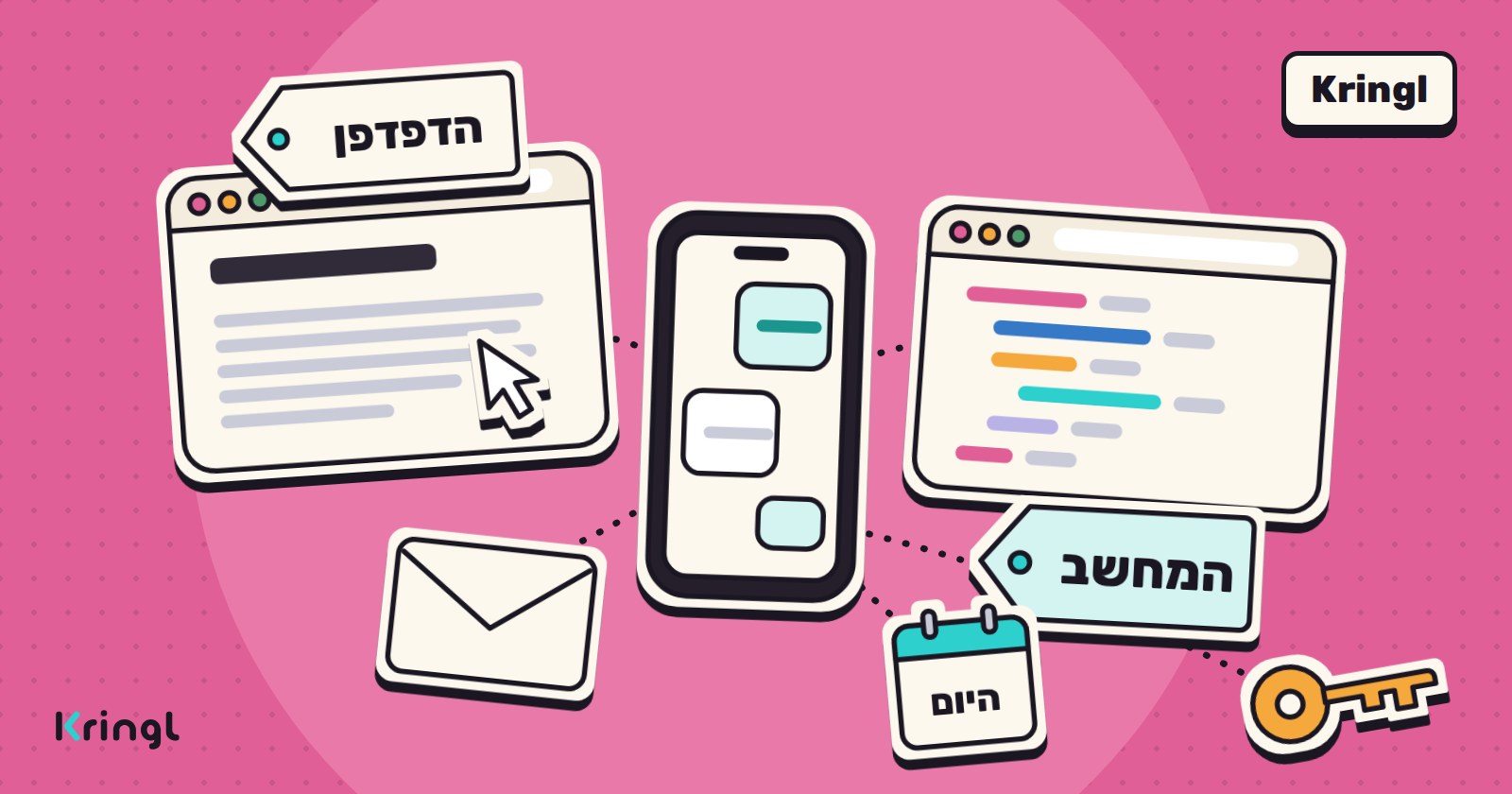
Kringl עובד על הקוד ועל השרת של הפרויקט מהיום הראשון. כל כלי שמחברים לו מוסיף לקרינגלים עוד זוג ידיים: להיכנס לאתר שאתם מחוברים אליו, להריץ פקודה במחשב שלכם, לקרוא מייל של לקוח ולהכין טיוטת תשובה, לקבוע פגישה ביומן. המדריך עובר על החיבורים לפי הסדר: איפה מחברים, מה כל אחד פותח ומה נשאר באישור שלכם.
הדפדפן שלכם: Kringl Browser Bridge
החיבור לדפדפן נותן לקרינגלים לעבוד בטאב שכבר מחובר לחשבונות שלכם: לוח הניהול של האתר, Google Search Console, חשבון המודעות, או כל מערכת שאתם נכנסים אליה עם סיסמה.
- מתקינים את התוסף Kringl Browser Bridge מחנות התוספים של Chrome. הוא עובד ב-Chrome, ב-Edge וב-Brave במחשב.
- מחברים במסך הדפדפן שלי, בלחיצה על "חבר את הדפדפן הזה". יש גם קוד ידני תחת "יש לי קוד חיבור", והוא תקף עשר דקות.
- מבקשים בשיחה "תעבוד בדפדפן שלי". נפתח טאב חדש שכבר מחובר לאתרים שלכם, ואתם רואים כל צעד שנעשה בו.
טאב שכבר פתוח משתפים בלחיצה ימנית ובחירה ב"שתף את הטאב הזה עם Kringl". Chrome מציג אז פס עליון שאומר שהתוסף מנפה באגים בדפדפן, וזה תקין. אפשר לחבר כמה דפדפנים ולתת לכל אחד שם (לפטופ, נייח במשרד), והשיחה עובדת בדפדפן שממנו כתבתם.
המחשב שלכם: kringl-desktop
השיחה עצמה רצה על השרת של Kringl, והחיבור למחשב נותן לה ידיים אצלכם: להריץ פקודות, לקרוא ולכתוב קבצים בתיקיות ששיתפתם, לצלם את המסך ולפתוח קבצים ותוכנות. הוא מתאים לפרויקט שיושב במחשב שלכם, לקבצים שנמצאים רק אצלכם ולתוכנה שמותקנת אצלכם.
- צריך Node.js בגרסה 18 ומעלה, מ-nodejs.org.
- לוקחים קוד חיבור במסך המחשב שלי. הקוד תקף עשר דקות, לשימוש אחד.
- מריצים בטרמינל (ב-Windows ב-PowerShell) את הפקודה npx kringl-desktop@latest pair CODE --share PATH, כש-CODE הוא הקוד מהמסך ו-PATH היא התיקייה שמשתפים. אפשר לחזור על --share לכמה תיקיות.
פקודה רגישה, כמו מחיקה, התקנה, sudo, כיבוי או נתיב מחוץ לתיקיות ששיתפתם, מחכה לכרטיס אישור בשיחה ובטלפון, עם "מאשר" ו"ביטול", ו"ביטול" עוצר אותה סופית. החיבור יוצא מהמחשב החוצה, כך ששום שירות לא מאזין אצלכם. הטוקן נשמר במחזיק המפתחות של מערכת ההפעלה, וכל פעולה נרשמת. תיקייה נוספת מוסיפים עם kringl-desktop share add, ומנתקים עם kringl-desktop unpair. האפשרות --share-all משתפת את כל המחשב, והיא החלטה שלכם בלבד.
המייל, Drive והיומן: חשבון Google
במסך Gmail מחברים את תיבת הדואר בהתחברות של Google, ואפשר לחבר כמה תיבות. הקרינגלים מחפשים שרשורים, קוראים, מסמנים בתוויות ומכינים טיוטות. מייל יוצא רק אחרי שאתם לוחצים "שלח" בכרטיס שמציג את הטיוטה. אצל Kringl נשמר רק אישור מוצפן, ומנתקים בכל רגע.
באותו חיבור של Google לוחצים "חבר גם את Drive": חיפוש קבצים, הורדת קובץ לשיחה והעלאה לתיקייה. הפעולות ב-Drive נעצרות שם, ומחיקה לא נמצאת ביניהן.
את היומן מחברים באזור האישי, web.kringl.ai/me, ב"חבר יומן", ובוחרים איזה חשבון הוא היומן. משיחה אישית קוראים אירועים, מוסיפים ומשנים, ומחיקה של אירוע שלכם מחכה ללחיצה שלכם. "היום שלך" במסך האישי מראה את היום ואת מחר.
וואטסאפ: לעבוד מהטלפון
במסך וואטסאפ מאמתים את מספר הטלפון פעם אחת בקוד. מאותו רגע הודעה, הקלטה או תמונה למספר של Kringl פותחות שיחה על הפרויקט, והתשובה חוזרת לוואטסאפ. מהטלפון עובדים כברירת מחדל על שאלות, בדיקות ותשובות, ושינויי קוד נפתחים מהמסך.
באזור האישי יש גם "הוואטסאפ שלי": מקשרים את המספר שלכם כמכשיר מקושר בסריקת QR, וההודעות נקראות ונכתבות בשמכם. נשלח רק מה שביקשתם, ואיש קשר או קבוצה חדשים מחכים לכרטיס אישור.
הכספת: סיסמאות ומפתחות
כשהקרינגלים צריכים סיסמה, מפתח API או פרטי כניסה, הם מבקשים אותם בשם, בכרטיס, ואתם מקלידים את הערך בכרטיס. הערך נשמר מוצפן בכספת של הפרויקט ונשאר מחוץ לשיחה. לסיסמאות אישיות יש כספת אישית באזור האישי. כדאי להכניס מראש את מה שחוזר: גישה לשרת, מפתחות של שירותים ופרטי כניסה ללוח הניהול.
שרתי MCP והכלים של הארגון
במסך השרתים שלי מחברים שרת MCP משלכם, והוא זמין בשיחות שלכם בלבד. מנהל הסטודיו מחבר בהגדרות, תחת החיבורים, את הכלים של הארגון: GitHub, GitLab ו-Bitbucket, GitHub Issues, Sentry, Jira, Slack, Monday, Azure DevOps, TODO, וחשבוניות דרך Morning או iCount. בחלק מהם אירוע חדש פותח שיחה לבד.
מה נשאר בידיים שלכם
- מייל יוצא רק אחרי "שלח" שלכם.
- פקודה רגישה במחשב מחכה ל"מאשר".
- במחשב הקרינגלים עובדים בתיקיות ששיתפתם.
- סיסמאות נשמרות בכספת, מוצפנות.
- כל חיבור מתנתק בכפתור "נתק" במסך שלו.
מאיפה מתחילים
סדר טוב לשבוע הראשון: קודם הדפדפן, כי רוב העבודה היומיומית עוברת בו. אחריו Gmail, כדי שתשובות ללקוחות יחכו לכם כטיוטות. אחריו וואטסאפ, כדי לשאול ולבדוק מהטלפון. המחשב מצטרף כשיש פרויקט, קבצים או תוכנה שגרים אצלכם, וכל סיסמה שחוזרת בשיחות עוברת לכספת.
החיבורים של Kringl במבט אחד
| חיבור | איפה מחברים | מה הקרינגלים עושים איתו | מה מחכה לכם |
|---|---|---|---|
| הדפדפן | הדפדפן שלי, עם התוסף Kringl Browser Bridge | עובדים בטאב שמחובר לחשבונות שלכם | אתם רואים כל צעד בטאב |
| המחשב | המחשב שלי, עם kringl-desktop | פקודות, קבצים בתיקיות ששיתפתם, צילומי מסך | פקודה רגישה או נתיב מחוץ לתיקיות |
| Gmail | Gmail, בהתחברות של Google | חיפוש, קריאה, תוויות וטיוטות | השליחה של כל מייל |
| Drive | באותו חיבור של Google | חיפוש, הורדה לשיחה והעלאה לתיקייה | מחיקה לא נמצאת בין הפעולות |
| היומן | האזור האישי, חבר יומן | קריאה, הוספה ושינוי של אירועים | מחיקה של אירוע שלכם |
| וואטסאפ | וואטסאפ, אימות בקוד | שיחה על הפרויקט מהטלפון | שינויי קוד נפתחים מהמסך |
| הכספת | כרטיס בשיחה | משתמשים בסיסמאות ובמפתחות ששמרתם | אתם מקלידים כל ערך |
| שרתי MCP | השרתים שלי | הכלים של השרת שלכם | זמין בשיחות שלכם בלבד |
המקורות: מסכי החיבורים של Kringl (web.kringl.ai/account: הדפדפן שלי, המחשב שלי, Gmail, וואטסאפ והשרתים שלי, והאזור האישי web.kringl.ai/me) ודף התוסף Kringl Browser Bridge בחנות התוספים של Chrome, כפי שהופיעו ב-22.10.2026. המידע נאסף ונבדק ב-22.10.2026. Google, Gmail, Google Drive, Google Search Console, Chrome, Edge, Brave, WhatsApp, Node.js, Windows, GitHub, GitLab, Bitbucket, Sentry, Jira, Slack, Monday, Azure DevOps, Morning ו-iCount הם סימני מסחר של בעליהם. Kringl ו-Wizzo לא קשורות אליהם, ולא קיבלו מהם חסות או אישור.
שאלות נפוצות
מה הקרינגלים עושים בדפדפן שלי?
הם עובדים בטאב חדש שהם פותחים, או בטאב ששיתפתם בלחיצה ימנית, ואתם רואים את העבודה בזמן אמת. מנתקים את הדפדפן בכפתור "נתק" במסך הדפדפן שלי.
מה קורה כשצריך למחוק משהו במחשב שלי?
מחיקה, התקנה, sudo, כיבוי ונתיב מחוץ לתיקיות ששיתפתם מחכים לכרטיס אישור בשיחה ובטלפון. "ביטול" עוצר את הפקודה סופית.
Kringl יכול לשלוח מייל בשמי?
הקרינגלים מכינים טיוטה ומציגים אותה בכרטיס. המייל יוצא כשאתם לוחצים "שלח".
המחשב צריך להיות דלוק כדי שהקרינגלים יעבדו?
השיחה רצה על השרת של Kringl, כך שהעבודה על הקוד ועל השרת של הפרויקט נמשכת גם כשהמחשב כבוי. המחשב והדפדפן צריכים להיות דלוקים ומחוברים לעבודה שנעשית בהם.
אפשר לחבר כמה דפדפנים או כמה תיבות מייל?
כן. כל דפדפן מקבל שם משלו והשיחה עובדת בדפדפן שממנו כתבתם, וב-Gmail מחברים כמה תיבות שרוצים.
איפה שמים סיסמה שהקרינגלים צריכים?
בכספת. הם מבקשים אותה בשם בכרטיס, אתם מקלידים את הערך שם, והוא נשמר מוצפן ונשאר מחוץ לשיחה.


30 ימי ניסיון
מארק, פבלו, ביל וסטיב עובדים על הפרויקט שלכם, ועם החיבורים האלה גם בדפדפן, במחשב ובמייל שלכם. 199 ₪ למושב לחודש כולל מע"מ, עם 30 ימי ניסיון (המחירים נכונים ל-04.10.2026).
199 ₪ למושב לחודש, כולל מע"מ, נכון ל-04.10.2026.
לפתוח סטודיו